Comment fonctionne Orama ?
Une application citoyenne pour comprendre les finances de sa commune.
Un outil pensé pour tous
Orama a un objectif simple : permettre à chacun de comprendre la santé financière de sa commune, que vous soyez habitant, élu, agent communal, commerçant ou simple citoyen curieux. L’application traduit les données budgétaires en indicateurs lisibles, des commentaires pédagogiques et des comparaisons avec des communes similaires, afin de rendre la gestion locale plus transparente et plus accessible.
D’où viennent les données ?
Toutes les informations financières utilisées par Orama proviennent de l’API publique de l’OFGL (Observatoire des Finances et de la Gestion Publique Locale).
Une API (Application Programming Interface) est une porte d’accès technique à des données. Concrètement, au lieu de télécharger des fichiers, Orama interroge automatiquement l’API de l’OFGL pour récupérer les chiffres officiels des communes et les mettre en forme.
Cela garantit que les chiffres utilisés sont :
- Officiels (issus des comptes réels des collectivités),
- Fiables, car publiés par une institution de référence,
- Comparables d’une commune à l’autre.
Des données « consolidées » pour des comparaisons justes
Orama repose sur des budgets consolidés, c’est-à-dire :
- Le budget principal de la commune,
- Tous les budgets annexes (eau, assainissement, transports, zones d’aménagement, etc.).
Ce choix est essentiel : certaines communes peuvent « sortir » une partie de leurs dépenses ou recettes dans des budgets annexes. En travaillant sur les budgets consolidés, Orama permet donc une comparaison plus objective entre communes.
Des analyses et recommandations sur mesure
À partir de ces données, l’application produit automatiquement :
- Une synthèse générale de la situation,
- Des analyses par grands thèmes (recettes, dépenses, investissement, dette, fiscalité),
- Des recommandations adaptées aux caractéristiques de la commune,
- Une note globale de A à E pour juger en un coup d’œil de sa santé financière.
Chaque commune a ainsi son propre diagnostic, ses points forts et ses points de vigilance.
Comment sont choisies les communes similaires ?
Pour juger une commune, il est indispensable de la comparer à des villes qui lui ressemblent vraiment. Orama utilise pour cela un algorithme multicritères qui identifie les communes « comparables ».
Un algorithme multicritères
Chaque commune est comparée à d’autres en fonction de plusieurs dimensions :
- Tranche de population (taille de la commune),
- Revenu fiscal par habitant,
- Caractère touristique ou non,
- Caractère rural ou urbain,
- Présence ou non de quartiers prioritaires (QPV),
- Localisation en zone de montagne ou non.
Pour chaque commune candidate, Orama calcule une note de similarité sur 100. Plus cette note est élevée, plus la commune est proche du profil de la commune analysée.
Une priorité à la proximité géographique
Quand plusieurs communes ont un profil similaire, Orama privilégie :
- Les communes du même département,
- À défaut, celles de la même région,
- Sinon, les communes les plus proches au niveau national.
Au final, l’application retient les 3 communes les plus proches, qui servent de base aux comparaisons.
Comment lire l’interface et les indicateurs ?
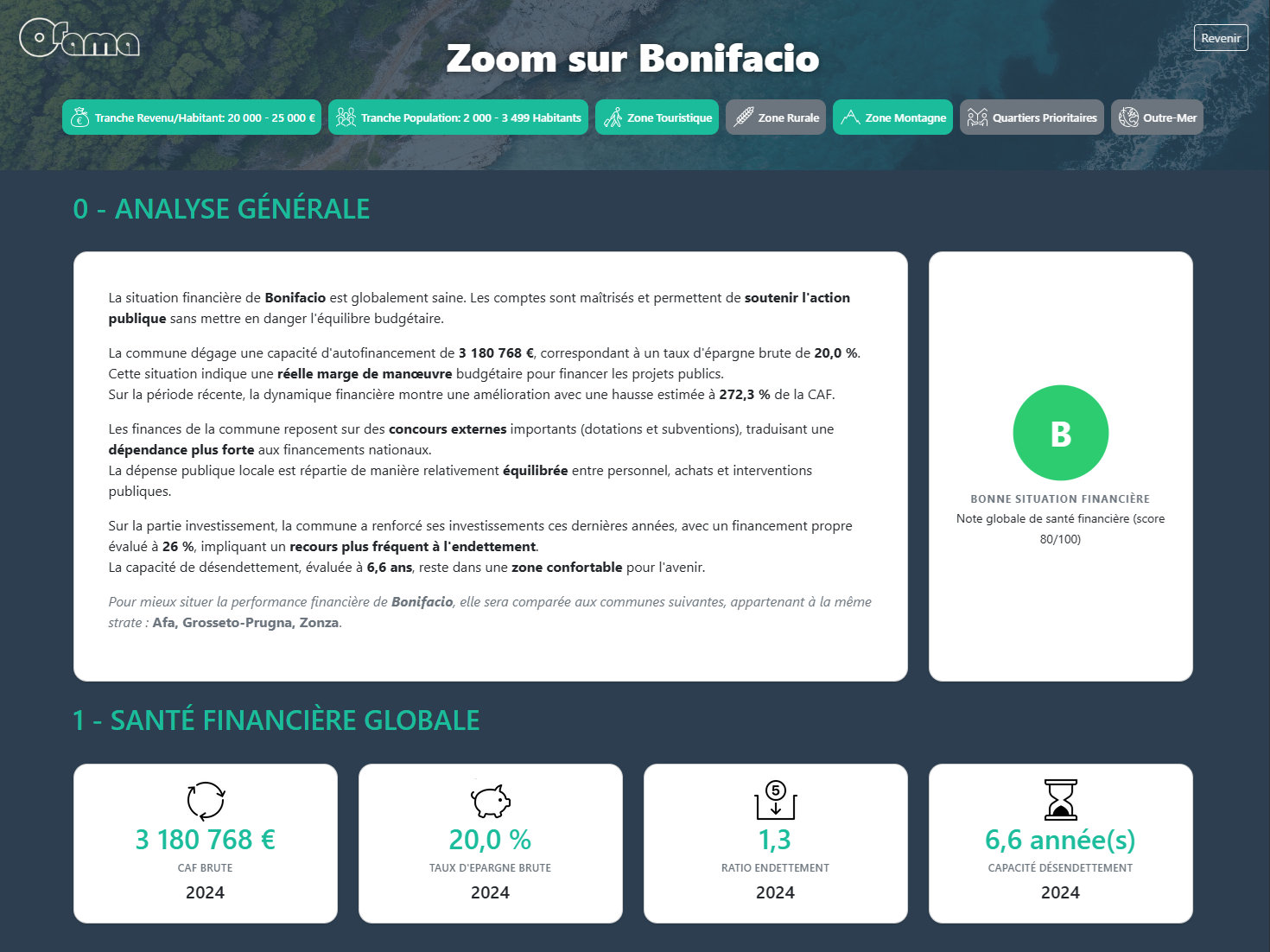
Le bandeau supérieur : l’identité de la commune
En haut de la page d’analyse, un bandeau reprend le nom de la commune et ses principales caractéristiques sous forme de tuiles visuelles :
- Vertes quand le critère est vrai pour la commune,
- Grisées sinon.

Analyse générale & note globale
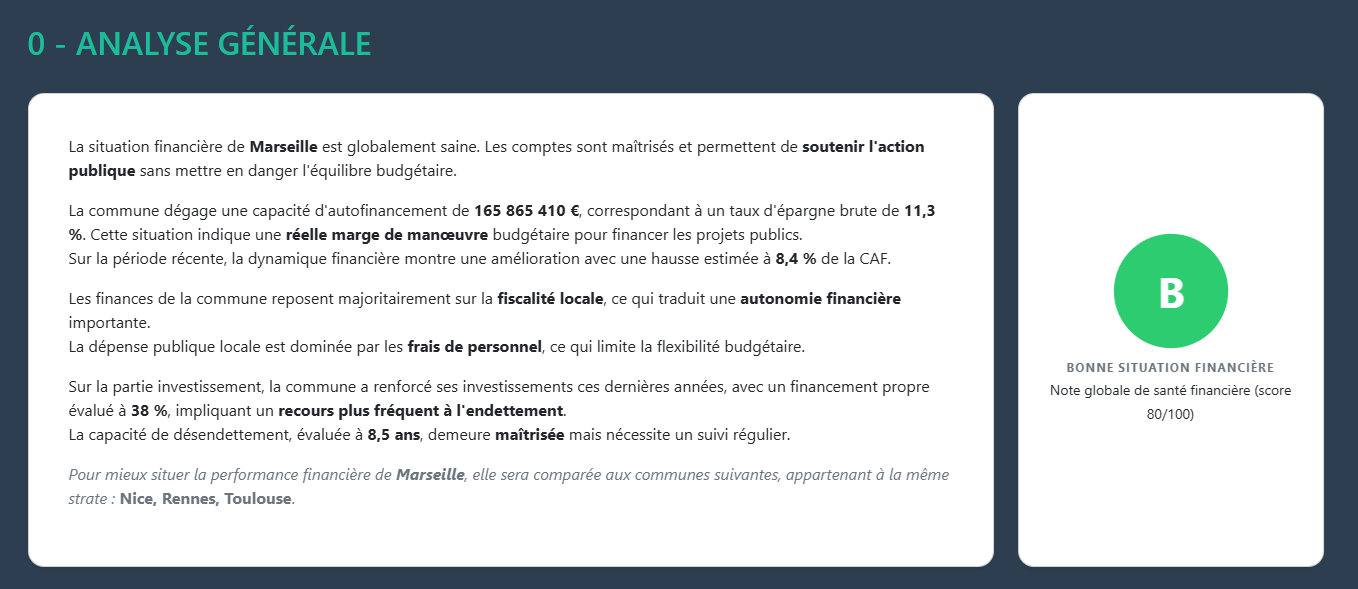
La première section de la page, intitulée « 0 – Analyse générale », rassemble deux éléments majeurs :
- Une synthèse textuelle de la situation financière de la commune,
- Une note globale allant de A à E, accompagnée d’un code couleur.
Cette note permet de se faire une idée rapide du niveau de santé financière :
- A – situation très solide (vert foncé),
- B – situation favorable (vert),
- C – équilibre global mais vigilance (jaune),
- D – tension ou fragilité (orange),
- E – situation préoccupante (rouge).
Une structure répétée pour chaque section thématique
Les sections suivantes (CAF, recettes, dépenses, investissement & dette, fiscalité) suivent toutes la même logique :
- Un titre clair (ex. : « CAF Brute », « Recettes de fonctionnement », etc.).
- Une courte zone « Qu’est-ce que c’est ? » qui donne une définition simple de l’indicateur.
- Un bouton « En savoir + » qui, lorsqu’on clique dessus, déroule une explication plus complète :
- Définition détaillée,
- Clés de lecture,
- Exemples concrets,
- Seuils usuels d’interprétation.
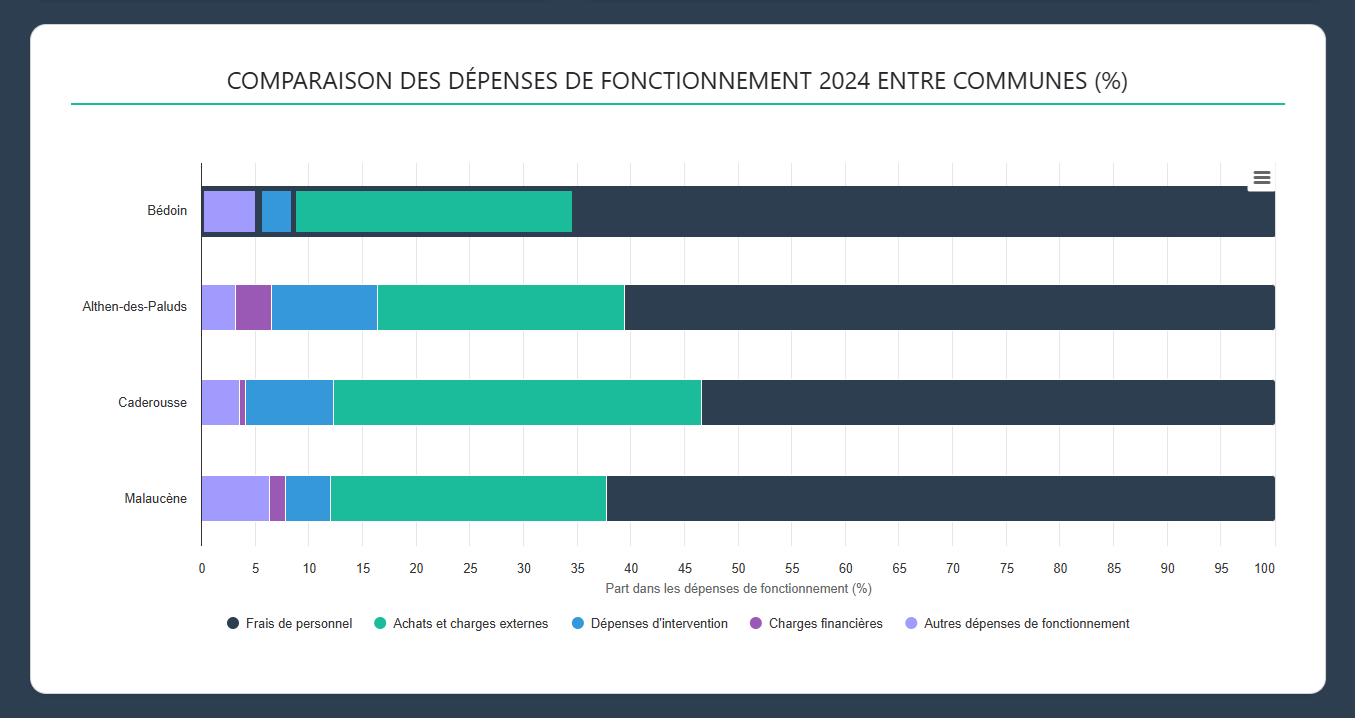
- Enfin, les graphiques et indicateurs chiffrés, comparant la commune à d’autres communes similaires et à des médianes de strate.
Cette organisation permet à chacun de choisir son niveau de lecture : vue rapide, ou lecture approfondie.
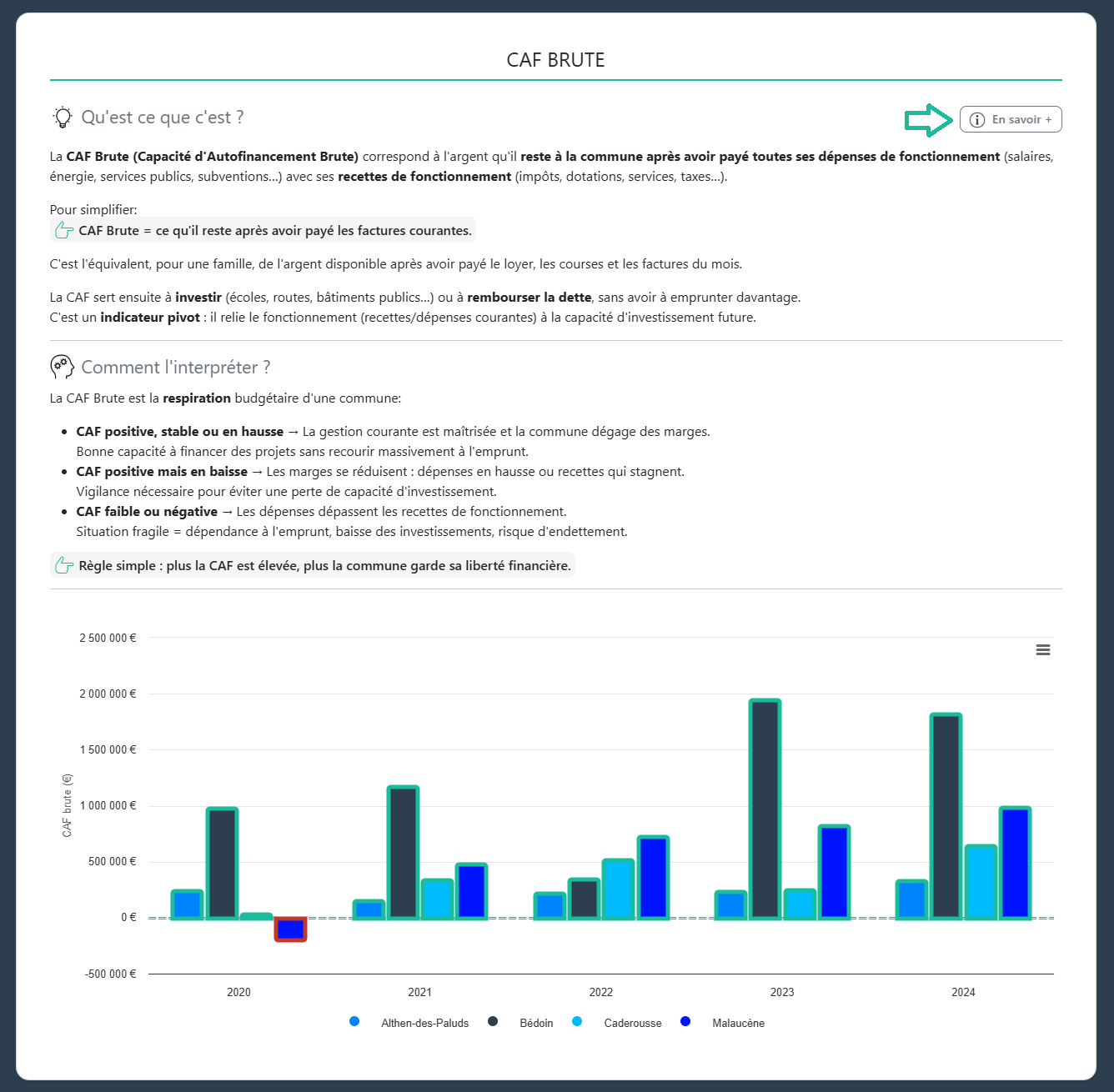
Des graphiques interactifs et exportables
Tous les graphiques de l’application sont interactifs :
- Survol pour afficher les valeurs précises,
- Possibilité de masquer/afficher certaines communes ou certains postes,
- Lecture par année, par habitant, par pourcentage, selon l’indicateur.
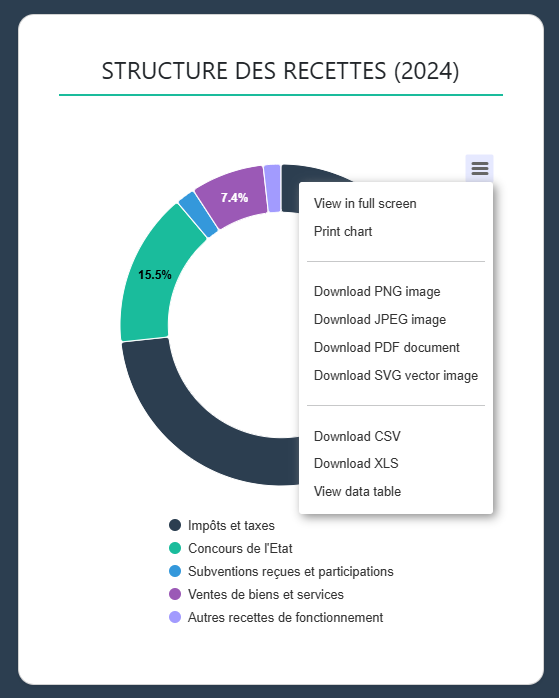
Un menu dédié permet également d’exporter les graphiques :
- En image (PNG, JPEG, SVG, PDF),
- Ou d’exporter les données sous forme de tableau (CSV / Excel).